Domain industrieautomation24.de kaufen?
Wir ziehen mit dem Projekt
industrieautomation24.de um.
Sind Sie am Kauf der Domain
industrieautomation24.de interessiert?
domain@kv-gmbh.de · 0541-91531010
Domain industrieautomation24.de kaufen?
Wie scannt man Kanäle?
Um Kanäle zu scannen, benötigt man ein geeignetes Gerät wie beispielsweise einen Fernseher oder einen Receiver. Mit diesem Gerät kann man eine automatische Kanalsuche starten, bei der alle verfügbaren Kanäle in der Umgebung erfasst werden. Das Gerät sucht nach Signalen und speichert die gefundenen Kanäle ab, sodass man sie anschließend auswählen und empfangen kann. **
Wie scannt man Dokumente?
Um Dokumente zu scannen, benötigt man einen Scanner. Man legt das Dokument auf die Glasplatte des Scanners oder führt es durch den automatischen Dokumenteneinzug ein. Anschließend startet man den Scanvorgang entweder über den Scanner selbst oder über die entsprechende Software auf dem Computer. Nach dem Scannen kann man das Dokument als Datei speichern oder weiterverarbeiten. **

Ähnliche Suchbegriffe für Scannt
Top-Angebote
Produkte zum Begriff Scannt:
-
Fertigungstechnik 1Fertigungstechnik 1 , Das Lehrbuch richtet sich an Lernende und Lehrkräfte in der beruflichen Oberstufe an BOS und FOS, an Fachschulen sowie an Meister- und Technikerschulen. Es vermittelt grundlegende und weiterführende Inhalte der Fertigungstechnik und bildet eine fachliche Grundlage für den technischen Unterricht. Behandelt werden zentrale Themen wie Qualitätsmanagement, Längenprüftechnik, spanende und abtragende Fertigungsverfahren, Werkzeugmaschinen sowie deren Steuerung. Weitere Schwerpunkte liegen auf der Fertigungsautomatisierung sowie auf der Zahnrad- und Gewindefertigung. Aufgaben und Laborübungen unterstützen die Anwendung und Vertiefung der Inhalte. Die aktuelle Auflage wurde umfassend auf die Aktualität der beschriebenen Verfahren überprüft und in mehreren Bereichen erweitert. Dazu zählen unter anderem neue Entwicklungen in der Zerspanungstechnik, moderne Antriebskonzepte von Werkzeugmaschinen, programmierbare Steuerungen sowie aktuelle Mess- und Prüfverfahren. , Batteriemanagementsysteme (BMS) > Batterien, BMS & Brennstoffzellen , Auflage: 17., überarbeitete Auflage, Erscheinungsjahr: 201603, Produktform: Kartoniert, Beilage: Formelsammlung und Richtwerte, 27 S., Abb. und Tab., Auflage: 16017, Auflage/Ausgabe: 17., überarbeitete Auflage, Seitenzahl/Blattzahl: 424, Abbildungen: Zahlr., tls. farb. Abb. u. Tab., Keyword: Berufsschule; Lehrbuch; Metalltechnik, Fachschema: Berufsausbildung~Duales System (Ausbildung)~Lehre (Berufsausbildung)~Deutschland~Fertigungstechnik, Bildungsmedien Fächer: berufsbezogene Fächer, Fachkategorie: Unterricht und Didaktik: Berufsausbildung, Region: Österreich~Deutschland~Schweiz, Bildungszweck: für alle Bildungsstufen~Für die Berufsbildung, Warengruppe: HC/Berufsschulbücher, Fachkategorie: Berufsausbildung, Thema: Verstehen, Text Sprache: ger, UNSPSC: 49019900, Warenverzeichnis für die Außenhandelsstatistik: 49019900, Verlag: Handwerk + Technik GmbH, Verlag: Handwerk + Technik GmbH, Verlag: Verlag Handwerk und Technik, Länge: 238, Breite: 169, Höhe: 22, Gewicht: 760, Produktform: Kartoniert, Genre: Schule und Lernen, Genre: Schule und Lernen, Vorgänger: A11944669 A4511274 A3153879 A2956342 A2148198, Herkunftsland: DEUTSCHLAND (DE), Katalog: deutschsprachige Titel, Katalog: Gesamtkatalog, Katalog: Lagerartikel, Book on Demand, ausgew. Medienartikel, Relevanz: 0004, Tendenz: -1, Unterkatalog: AK, Unterkatalog: Bücher, Unterkatalog: Hardcover, Unterkatalog: Lagerartikel, Unterkatalog: Schulbuch, WolkenId: 227834156,95 €*Versand: 0,00 €Sichere Weiterleitung zum Anbieter
-
Automatisierungstechnik, Fachbücher von Norbert BeckerDie 2. Auflage ist vollständig überarbeitet und ergänzt worden. Die Automatisierungstechnik wird aus praktischer Sicht mit vielen Beispielen und zahlreichen Bildern veranschaulicht. Studenten ingenieurwissenschaftlicher Fachrichtungen sowie Ingenieure und Techniker in der Ausbildung und der beruflichen Praxis können sich auf dem Stand der Technik selbständig einarbeiten. Die zusätzlichen bzw. überarbeiteten Kapitel über Maschinensicherheit, Sicherheit in verfahrenstechnischen Anlagen, Explosionsschutz und Projektierung erweitern das Buch erheblich. Zu fast jedem Kapitel gibt es Verständnisfragen und Übungsaufgaben, deren Lösung im Anhang enthalten sind. Die Programmierpraktika im InfoClick-Bereich ermöglichen es, einfache Automatisierungsprobleme praxisgerecht zu lösen. Weiterhin sind im InfoClick-Bereich eine Anleitung und Beispiele für die normgerechte sicherheitsgerichtete SPS-Softwareerstellung enthalten. Inhalt: Einführung, Messtechnik, Stelltechnik, Steuerungen, Automatisierungskomponenten, Praktische Regelungstechnik, Beispiele für übergeordnete Anforderungen an die Automatisierungskomponenten (Sicherheit im Maschinenbau und der Verfahrenstechnik, Explosionsschutz), Projektierung (Projektdurchführung, R&I-Fliessbilder, Betriebsmittelkennzeichnung), Anhang (ARW-Massnahmen, Einstellregeln, Lösungen).29,80 €*Versand: 0,00 €Sichere Weiterleitung zum Anbieter


-
Wie scannt man Großformatvorlagen?
Um Großformatvorlagen zu scannen, benötigt man einen Scanner, der für das Scannen von großen Formaten geeignet ist. Man legt die Vorlage auf den Scanner und stellt sicher, dass sie richtig ausgerichtet ist. Dann startet man den Scanvorgang und speichert das gescannte Bild auf dem Computer oder einem anderen Speichermedium. **
-
Wie scannt man negative?
Um Negative zu scannen, benötigt man einen Scanner mit einer speziellen Vorrichtung für das Scannen von Negativen. Die Negative werden in den dafür vorgesehenen Halterungen platziert und dann mit dem Scanner gescannt. Anschließend können die gescannten Negative digital gespeichert und bearbeitet werden. **
-
Warum scannt der Drucker nicht?
Es gibt verschiedene mögliche Gründe, warum der Drucker nicht scannt. Es könnte ein Problem mit der Verbindung zwischen dem Drucker und dem Computer geben, zum Beispiel ein fehlerhaftes USB-Kabel oder eine nicht korrekt installierte Treibersoftware. Es könnte auch sein, dass der Drucker nicht über die erforderlichen Scanfunktionen verfügt oder dass die Scanfunktion deaktiviert ist. Es ist ratsam, die Bedienungsanleitung des Druckers zu konsultieren oder den technischen Support des Herstellers zu kontaktieren, um das Problem zu diagnostizieren und eine Lösung zu finden. **
-
Wie scannt man festes Papier?
Um festes Papier zu scannen, benötigt man einen Scanner. Legen Sie das Papier auf die Glasplatte des Scanners, schließen Sie den Deckel und starten Sie den Scanvorgang. Anschließend können Sie die gescannte Datei auf Ihrem Computer speichern oder weiterverarbeiten. **


Wie scannt man etwas ein?
Um etwas einzuscannen, benötigst du einen Scanner. Lege das zu scannende Objekt auf die Glasplatte des Scanners und schließe den Deckel. Starte dann die Scansoftware auf deinem Computer und wähle die gewünschten Einstellungen, wie z.B. die Auflösung und das Dateiformat. Klicke auf "Scan" oder eine ähnliche Schaltfläche, um den Scanvorgang zu starten. Nachdem der Scan abgeschlossen ist, kannst du das eingescannte Dokument auf deinem Computer speichern oder weiterverarbeiten. **
Wie scannt man mit Huawei?
Um mit einem Huawei-Gerät zu scannen, benötigst du eine Scanner-App aus dem Google Play Store. Diese Apps ermöglichen es dir, Dokumente, QR-Codes oder Barcodes zu scannen. Öffne die Scanner-App und richte die Kamera auf das zu scannende Objekt. Stelle sicher, dass das Objekt gut beleuchtet ist und sich im Fokus der Kamera befindet. Drücke den Scan-Button in der App, um den Scanvorgang zu starten. Nachdem der Scan abgeschlossen ist, kannst du das Ergebnis speichern, teilen oder weiterverarbeiten. **
Top-Angebote
Produkte zum Begriff Scannt:
-
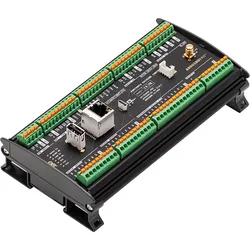
ARD PRO AKX00032 - Arduino Pro Portenta Maschinensteuerung, STM32H747Versehen Sie eigenständige Industriemaschinen mit Industrial IoT-Funktionen (IIoT) Die Portenta Machine Control ist eine vollzentralisierte, stromsparende Industriesteuerung, die in der Lage ist, Geräte und Maschinen zu steuern. Sie kann mit dem Arduino Framework oder anderen Embedded Entwicklungsplattformen programmiert werden. Sie ermöglicht die Erfassung von Echtzeitdaten aus der Fabrikhalle und unterstützt die Fernsteuerung von Anlagen, unabhängig, oder aus der Cloud. Dank seiner Rechenleistung ermöglicht die Portenta Machine Control Funktionen im Bereich der künstlichen Intelligenz und für vorausschauende Wartung (Predictive Maintenance). Besondere Merkmale • gibt bestehenden Anlagen neues Leben (IoT 4.0) • Konnektivität für Steuerung und Überwachung • volle Kontrolle: jeder I/O-Pin kann konfiguriert werden • Sicherheit und Robustheit stehen im Vordergrund • neue Möglickeiten für Wartung und Instandhaltung • fortschrittliche Interaktion mit HMIs • modulares Design für Anpassung und künftige Upgrades Technische Daten • STM32H747 Dual-Core-Prozessor (Portenta H7) • 8 MB SDRAM • 16 MB NOR-Flashspeicher • 8 digitale Ein-/Ausgänge • 12 programmierbare digitale Ein-/Ausgänge • 3 Analogeingänge für PT100/PT1000/J/K - unterstützt 3-Wire mit Temperaturkompensation • 3 Analogeingänge ( 0 - 10 V, 4 - 20 mA ) • 4 Analogausgänge ( 0 - 10 V, 4 - 20 mA ) • Protokolle: CAN-Bus, RS232/422/485 • WiFi, BLE, USB, Ethernet • Stromversorgung über 24 V DC Die Arduino Maschinensteuerung befindet sich in einem Gehäuse, welches einfach auf einer DIN-Schiene montiert werden kann. Trotz der herausragenden Leistung ist keine aktive Kühlung notwendig, um den sicheren Betrieb im industriellen Temperaturbereich von -40 bis +85 °C zu garantieren. Das Gerät bleibt darüber hinaus mit 170 x 90x 50 mm besonders kompakt und kann mittels Push-Klemmen angeschlossen werden. Anwendungen • Etikettiermaschinen • Schlauchbeutelmaschinen • Kartoniermaschinen, Klebemaschinen • Elektroöfen • industrielle Waschmaschinen und Trockner • industrielle Mischer Hinweise • das Mikrocontroller-Board in Form des Portenta H7 ist bereits enthalten • für die Nutzung von Bluetooth LE und WiFi empfiehlt sich die Nutzung einer seperaten Antenne, die mittels SMA-Anschluss verbunden werden kann Externe Informationen https://www.arduino.cc/pro/hardware/product/portenta-machine-control https://www.arduino.cc/en/software288,10 €*Versand: 5,95 €Sichere Weiterleitung zum Anbieter
-
Fertigungstechnik 1Fertigungstechnik 1 , Das Lehrbuch richtet sich an Lernende und Lehrkräfte in der beruflichen Oberstufe an BOS und FOS, an Fachschulen sowie an Meister- und Technikerschulen. Es vermittelt grundlegende und weiterführende Inhalte der Fertigungstechnik und bildet eine fachliche Grundlage für den technischen Unterricht. Behandelt werden zentrale Themen wie Qualitätsmanagement, Längenprüftechnik, spanende und abtragende Fertigungsverfahren, Werkzeugmaschinen sowie deren Steuerung. Weitere Schwerpunkte liegen auf der Fertigungsautomatisierung sowie auf der Zahnrad- und Gewindefertigung. Aufgaben und Laborübungen unterstützen die Anwendung und Vertiefung der Inhalte. Die aktuelle Auflage wurde umfassend auf die Aktualität der beschriebenen Verfahren überprüft und in mehreren Bereichen erweitert. Dazu zählen unter anderem neue Entwicklungen in der Zerspanungstechnik, moderne Antriebskonzepte von Werkzeugmaschinen, programmierbare Steuerungen sowie aktuelle Mess- und Prüfverfahren. , Batteriemanagementsysteme (BMS) > Batterien, BMS & Brennstoffzellen , Auflage: 17., überarbeitete Auflage, Erscheinungsjahr: 201603, Produktform: Kartoniert, Beilage: Formelsammlung und Richtwerte, 27 S., Abb. und Tab., Auflage: 16017, Auflage/Ausgabe: 17., überarbeitete Auflage, Seitenzahl/Blattzahl: 424, Abbildungen: Zahlr., tls. farb. Abb. u. Tab., Keyword: Berufsschule; Lehrbuch; Metalltechnik, Fachschema: Berufsausbildung~Duales System (Ausbildung)~Lehre (Berufsausbildung)~Deutschland~Fertigungstechnik, Bildungsmedien Fächer: berufsbezogene Fächer, Fachkategorie: Unterricht und Didaktik: Berufsausbildung, Region: Österreich~Deutschland~Schweiz, Bildungszweck: für alle Bildungsstufen~Für die Berufsbildung, Warengruppe: HC/Berufsschulbücher, Fachkategorie: Berufsausbildung, Thema: Verstehen, Text Sprache: ger, UNSPSC: 49019900, Warenverzeichnis für die Außenhandelsstatistik: 49019900, Verlag: Handwerk + Technik GmbH, Verlag: Handwerk + Technik GmbH, Verlag: Verlag Handwerk und Technik, Länge: 238, Breite: 169, Höhe: 22, Gewicht: 760, Produktform: Kartoniert, Genre: Schule und Lernen, Genre: Schule und Lernen, Vorgänger: A11944669 A4511274 A3153879 A2956342 A2148198, Herkunftsland: DEUTSCHLAND (DE), Katalog: deutschsprachige Titel, Katalog: Gesamtkatalog, Katalog: Lagerartikel, Book on Demand, ausgew. Medienartikel, Relevanz: 0004, Tendenz: -1, Unterkatalog: AK, Unterkatalog: Bücher, Unterkatalog: Hardcover, Unterkatalog: Lagerartikel, Unterkatalog: Schulbuch, WolkenId: 227834156,95 €*Versand: 0,00 €Sichere Weiterleitung zum Anbieter
-
Wie scannt man Kanäle?
Um Kanäle zu scannen, benötigt man ein geeignetes Gerät wie beispielsweise einen Fernseher oder einen Receiver. Mit diesem Gerät kann man eine automatische Kanalsuche starten, bei der alle verfügbaren Kanäle in der Umgebung erfasst werden. Das Gerät sucht nach Signalen und speichert die gefundenen Kanäle ab, sodass man sie anschließend auswählen und empfangen kann. **
-
Wie scannt man Dokumente?
Um Dokumente zu scannen, benötigt man einen Scanner. Man legt das Dokument auf die Glasplatte des Scanners oder führt es durch den automatischen Dokumenteneinzug ein. Anschließend startet man den Scanvorgang entweder über den Scanner selbst oder über die entsprechende Software auf dem Computer. Nach dem Scannen kann man das Dokument als Datei speichern oder weiterverarbeiten. **
-
Wie scannt man Großformatvorlagen?
Um Großformatvorlagen zu scannen, benötigt man einen Scanner, der für das Scannen von großen Formaten geeignet ist. Man legt die Vorlage auf den Scanner und stellt sicher, dass sie richtig ausgerichtet ist. Dann startet man den Scanvorgang und speichert das gescannte Bild auf dem Computer oder einem anderen Speichermedium. **
-
Wie scannt man negative?
Um Negative zu scannen, benötigt man einen Scanner mit einer speziellen Vorrichtung für das Scannen von Negativen. Die Negative werden in den dafür vorgesehenen Halterungen platziert und dann mit dem Scanner gescannt. Anschließend können die gescannten Negative digital gespeichert und bearbeitet werden. **
Ähnliche Suchbegriffe für Scannt
-
Automatisierungstechnik, Fachbücher von Norbert BeckerDie 2. Auflage ist vollständig überarbeitet und ergänzt worden. Die Automatisierungstechnik wird aus praktischer Sicht mit vielen Beispielen und zahlreichen Bildern veranschaulicht. Studenten ingenieurwissenschaftlicher Fachrichtungen sowie Ingenieure und Techniker in der Ausbildung und der beruflichen Praxis können sich auf dem Stand der Technik selbständig einarbeiten. Die zusätzlichen bzw. überarbeiteten Kapitel über Maschinensicherheit, Sicherheit in verfahrenstechnischen Anlagen, Explosionsschutz und Projektierung erweitern das Buch erheblich. Zu fast jedem Kapitel gibt es Verständnisfragen und Übungsaufgaben, deren Lösung im Anhang enthalten sind. Die Programmierpraktika im InfoClick-Bereich ermöglichen es, einfache Automatisierungsprobleme praxisgerecht zu lösen. Weiterhin sind im InfoClick-Bereich eine Anleitung und Beispiele für die normgerechte sicherheitsgerichtete SPS-Softwareerstellung enthalten. Inhalt: Einführung, Messtechnik, Stelltechnik, Steuerungen, Automatisierungskomponenten, Praktische Regelungstechnik, Beispiele für übergeordnete Anforderungen an die Automatisierungskomponenten (Sicherheit im Maschinenbau und der Verfahrenstechnik, Explosionsschutz), Projektierung (Projektdurchführung, R&I-Fliessbilder, Betriebsmittelkennzeichnung), Anhang (ARW-Massnahmen, Einstellregeln, Lösungen).29,80 €*Versand: 0,00 €Sichere Weiterleitung zum Anbieter
-
Robotik für MAKERRoboter selbst bauen Autor: Ulli Sommer Roboter zu bauen wurde in den letzten Jahren immer populärer. Das liegt zum einen daran, dass Mikrocontroller und die zusätzliche Peripherie immer günstiger werden, aber auch an Schulen wird mehr in Richtung Mikrocontroller und Robotik unterrichtet. Dieses speziell für Praktiker geschriebene Buch bietet zahlreiche detaillierte Bauanleitungen inklusive Quellcode und Schaltplänen für den Einsteiger sowie für den fortgeschrittenen Roboter-Entwickler. Die Beispielprogramme sowie Schaltpläne können für eigene Entwicklungen übernommen werden und dienen somit als Bausteine für eigene Ideen. Besonderen Wert wurde bei den Anleitungen auf Nachbausicherheit gelegt, und selbstverständlich wurden alle Projekte vom Autor selbst aufgebaut und ausführlich getestet. Durch die zahlreichen Beispiele ist es immer ein gutes Nachschlagewerk, das nicht s...20,00 €*Versand: 0,00 €Sichere Weiterleitung zum Anbieter
-
Warum scannt der Drucker nicht?
Es gibt verschiedene mögliche Gründe, warum der Drucker nicht scannt. Es könnte ein Problem mit der Verbindung zwischen dem Drucker und dem Computer geben, zum Beispiel ein fehlerhaftes USB-Kabel oder eine nicht korrekt installierte Treibersoftware. Es könnte auch sein, dass der Drucker nicht über die erforderlichen Scanfunktionen verfügt oder dass die Scanfunktion deaktiviert ist. Es ist ratsam, die Bedienungsanleitung des Druckers zu konsultieren oder den technischen Support des Herstellers zu kontaktieren, um das Problem zu diagnostizieren und eine Lösung zu finden. **
-
Wie scannt man festes Papier?
Um festes Papier zu scannen, benötigt man einen Scanner. Legen Sie das Papier auf die Glasplatte des Scanners, schließen Sie den Deckel und starten Sie den Scanvorgang. Anschließend können Sie die gescannte Datei auf Ihrem Computer speichern oder weiterverarbeiten. **
-
Wie scannt man etwas ein?
Um etwas einzuscannen, benötigst du einen Scanner. Lege das zu scannende Objekt auf die Glasplatte des Scanners und schließe den Deckel. Starte dann die Scansoftware auf deinem Computer und wähle die gewünschten Einstellungen, wie z.B. die Auflösung und das Dateiformat. Klicke auf "Scan" oder eine ähnliche Schaltfläche, um den Scanvorgang zu starten. Nachdem der Scan abgeschlossen ist, kannst du das eingescannte Dokument auf deinem Computer speichern oder weiterverarbeiten. **
-
Wie scannt man mit Huawei?
Um mit einem Huawei-Gerät zu scannen, benötigst du eine Scanner-App aus dem Google Play Store. Diese Apps ermöglichen es dir, Dokumente, QR-Codes oder Barcodes zu scannen. Öffne die Scanner-App und richte die Kamera auf das zu scannende Objekt. Stelle sicher, dass das Objekt gut beleuchtet ist und sich im Fokus der Kamera befindet. Drücke den Scan-Button in der App, um den Scanvorgang zu starten. Nachdem der Scan abgeschlossen ist, kannst du das Ergebnis speichern, teilen oder weiterverarbeiten. **
* Alle Preise verstehen sich inklusive der gesetzlichen Mehrwertsteuer und ggf. zuzüglich Versandkosten. Die Angebotsinformationen basieren auf den Angaben des jeweiligen Shops und werden über automatisierte Prozesse aktualisiert. Eine Aktualisierung in Echtzeit findet nicht statt, so dass es im Einzelfall zu Abweichungen kommen kann. ** Hinweis: Teile dieses Inhalts wurden von KI erstellt.